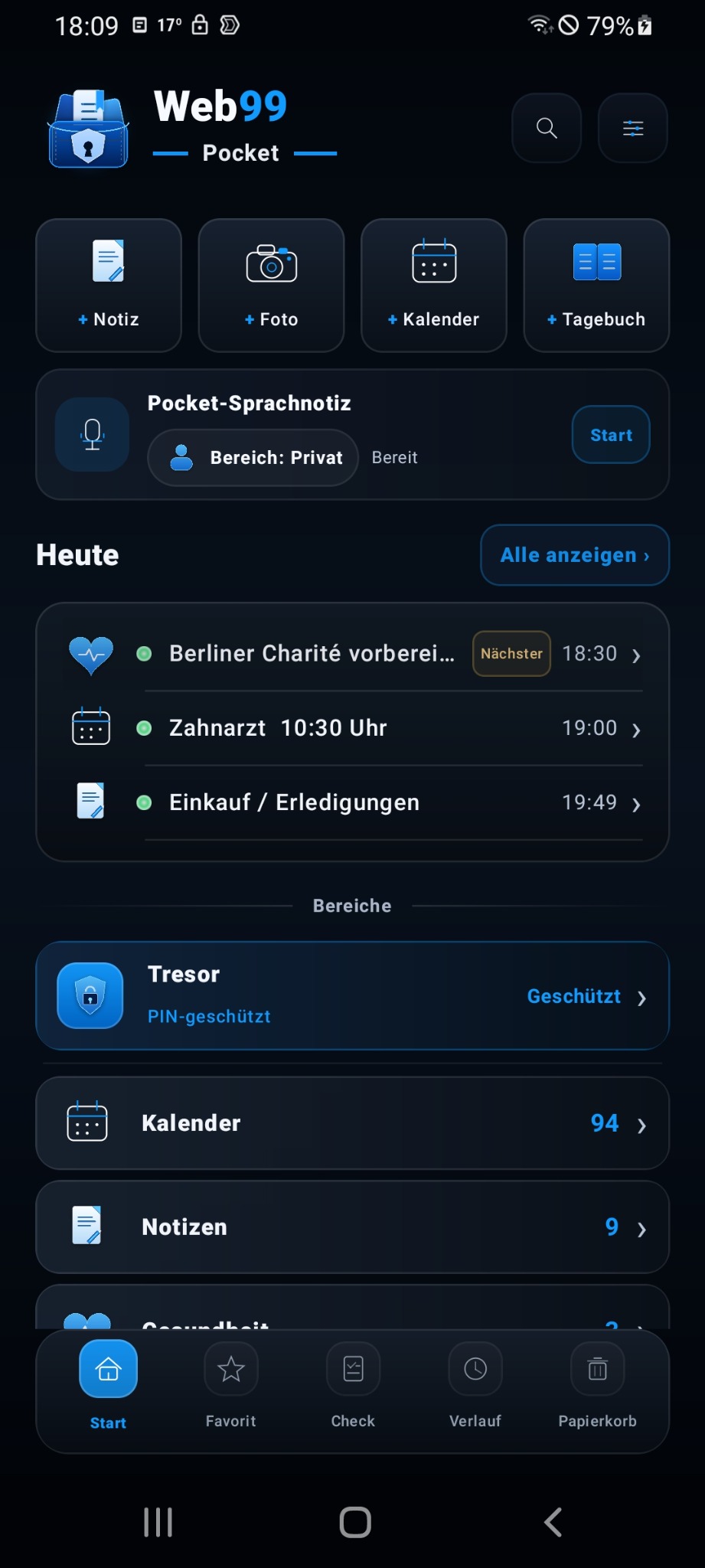
1. Start & Grundfunktion App startet ohne Crash. Startseite lädt ohne lange Wartezeit. Bottom-Navigation funktioniert. App schließen und neu öffnen funktioniert. Version in App-Info prüfen und bei Fehlern mit melden. 2. Suche & Schnellzugriff Lupe öffnet den Suchbereich. Suche reagiert ohne lange Wartezeit. Notizen, Fotos und Kalender werden nachvollziehbar getrennt gefunden. Zurück zur Startseite bleibt flüssig. 3. Notizen, Checklisten & Anhänge Notiz erstellen, ändern und speichern. Lange Notiztexte vollständig öffnen und bearbeiten. Checkliste mit Leerzeichen, Umlauten und Zeilenumbrüchen testen. Foto, Galerie-Bild und Sprachmemo anhängen. Favorit, Pin und Erinnerung setzen. Nach Neustart prüfen: Inhalte und Anhänge noch da? 4. Kalender & Heute Heute-Liste plausibel. Erinnerungsstatus verständlich: aktiv, erreicht, abgelaufen. Kalender öffnen und zurück zur Startseite. Lokale Kalenderkopie aktualisieren. Keine offensichtlichen Doppeleinträge oder lange Blockaden. 5. Fotos & Medien Fotoalbum öffnen. Kamera- und Galerie-Foto hinzufügen. Foto-Suche testen: Treffer müssen direkt sichtbar sein. Foto-Detail prüfen. Bereich/Filter prüfen. Nach App-Neustart prüfen, ob Fotos sichtbar bleiben. 6. Dateien & Projekte Datei hinzufügen. Projekt anlegen und Datei zuordnen. Datei ohne Projekt prüfen. Umbenennen, Verschieben und Löschen testen. Diagnoseprotokoll prüfen, falls etwas schiefgeht. 7. Tresor Tresor entsperren. Tresor-Notiz, Foto, Skizze und Sprachmemo testen. Tresor-Inhalte dürfen nicht in der normalen Suche erscheinen. Nach Neustart muss der Tresor wieder geschützt sein. Tagebuch/Schmerztagebuch prüfen, wenn es im Tresor liegt. 8. Backup & Restore Normales Backup exportieren und importieren. Tresor-Backup separat testen. Backup-Code/Passwort sorgfältig notieren. Nach Restore prüfen: Notizen, Kalender, Fotos, Sprachnotizen, Tagebuch. Normale Daten und Tresor-Daten müssen getrennt bleiben. 9. Einstellungen & Hilfe Einstellungen öffnen. Darstellung/System/Komfort/Nacht/Sand/Gold testen. Datenschutz & Rechtliches öffnen. Tablet/Fold-Hinweis in der Hilfe verständlich? Hilfe & Manual verständlich? Backup-, Tresor- und Sicherheits-Hinweise lesen. Verbesserungsvorschläge Was war unverständlich? Welche Beschriftung klingt komisch? Wo hast du zu lange gesucht? Welche Funktion würdest du anders erwarten? Welche Ansicht wirkt zu voll, zu dunkel oder zu klein? Was würde dir im Alltag wirklich helfen? Stop-Kriterien App crasht beim Start. Speichern funktioniert nicht zuverlässig. Anhänge verschwinden nach Neustart. Tresor-Daten erscheinen im normalen Bereich. Normale Daten landen ungewollt im Tresor. Backup oder Restore wirkt unzuverlässig.
So hilft dein Feedback am meisten
Bitte nicht nur „geht nicht“ schreiben. Am hilfreichsten sind Bereich, kurze Beschreibung und – falls bekannt – Gerät oder Android-Version. Das ist keine Pflicht.
Android-Gerät / Android-Version (falls bekannt, keine Pflicht):
App-Version (falls sichtbar):
Bereich der App:
Was ist passiert:
Was hätte ich erwartet:
Screenshot vorhanden: ja/nein
Verbesserungsvorschlag / Wunsch:
Warum diese Checkliste? Der Betatest soll echte Alltagssituationen zeigen: Start, Speichern, Wiederfinden, Tresor, Backup und Restore. Genau dort sieht man, ob Web99 Pocket bereit für den nächsten Play-Store-Schritt ist.
Datensparsam Für die Testfreigabe wird nur die Google-Play-Adresse benötigt. Rückmeldungen werden zur Fehlerprüfung genutzt, nicht für Werbung.
 private Projekte · Web99 Pocket · Domainbestand
Login
private Projekte · Web99 Pocket · Domainbestand
Login